
Comment ça marche
Choisis un voyage
Sélectionne les photos et vidéos de ce voyage dans ta pellicule, jusqu'à 120 au total.
Importe-les sur Troven
Troven lit l'heure et la position de chaque fichier dans ton navigateur et le place sur la carte.
Vérifie les étapes
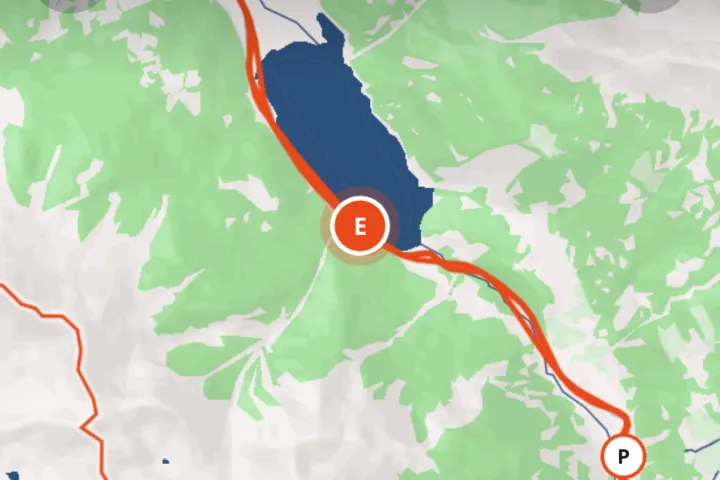
Les photos proches forment une étape, nommée d'après le lieu. Réorganise, ajoute ou supprime des étapes comme tu veux.
Enregistre la carte
Ton voyage a une page avec une carte interactive. Rends-le public et tout le monde pourra l'ouvrir depuis le lien.
D’où vient la position
La plupart des téléphones enregistrent le lieu et l’heure de prise de vue dans le fichier image, dans ce qu’on appelle les données EXIF. Troven lit ces données directement dans ton navigateur quand tu sélectionnes les photos. Rien à installer, et rien à enregistrer pendant le voyage.
Vérifie deux choses avant de commencer :
- La position était activée pour l’appareil photo. Si l’accès à la position était désactivé pour l’app appareil photo, aucun lieu n’est enregistré dans les photos.
- Tu utilises les originaux. Les photos passées par WhatsApp, Instagram ou une capture d’écran perdent en général leur position.
Sur Android, les navigateurs suppriment la position des photos quand tu les sélectionnes, alors que les vidéos gardent la leur. Si tu peux, copie les originaux sur un ordinateur et importe-les depuis là : les navigateurs de bureau conservent la position. Sinon, décris le voyage ou place les étapes toi-même.
Comment les photos deviennent des étapes
Troven trie les photos par heure. Les photos prises à quelques centaines de mètres les unes des autres forment une étape, nommée d’après le monument ou le lieu le plus proche. Revenir à un lieu plus tard dans le voyage crée une nouvelle étape, pour que la carte reflète l’ordre réel de tes déplacements. Les jours suivent les dates de ton appareil photo.
Rendre la carte juste
- Fais glisser les étapes pour les réorganiser.
- Ajoute une étape en cherchant un lieu ou en touchant la carte.
- Indique comment tu as voyagé sur chaque tronçon ; les tronçons par la route suivent les routes, les vols et les téléphériques sont tracés en arcs.
- Déplace les points du tracé là où la ligne prend la mauvaise route.
Avant de le rendre public
Un voyage public montre un repère pour chaque photo à l’endroit où elle a été prise. Lis comment garder les lieux sensibles hors de ta carte de voyage avant de la partager.
Tes questions, nos réponses
Mes photos ont-elles des données de position ?
Troven suit-il ma position pendant que je voyage ?
Je peux faire une carte avec des photos sans GPS ?
Je peux importer un voyage depuis Google My Maps ?

Tes photos contiennent déjà ton voyage.
Importe-les et regarde ton trajet, ta carte et ton itinéraire prendre forme. Gratuit sur le web.
À lire aussi
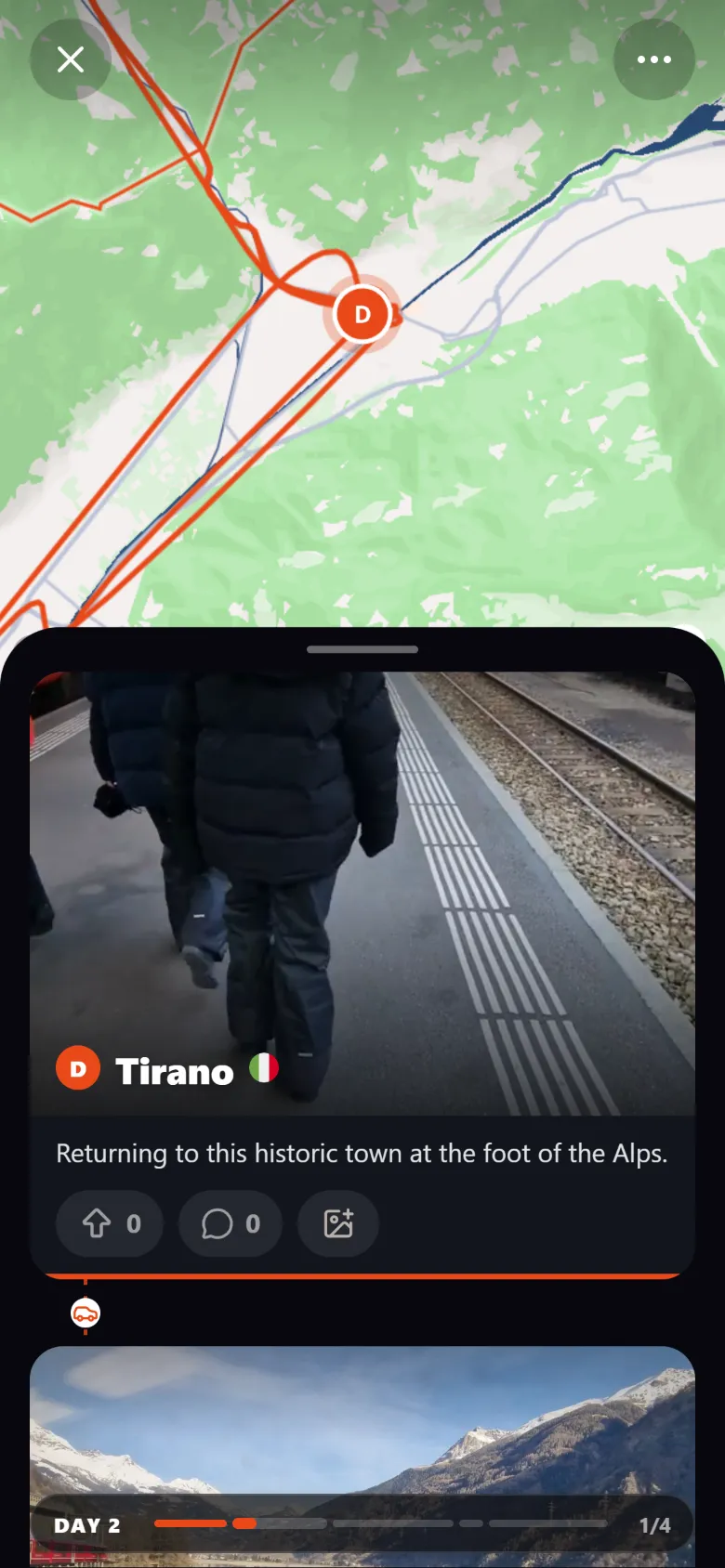 ProduitCrée une carte de voyage interactive à partir de tes photosTroven lit la position enregistrée dans tes photos de voyage et crée une carte interactive avec ta route, tes étapes et tes photos. Gratuit sur le web.
 GuideQue faire quand tes photos de voyage n'ont pas de données GPSPourquoi certaines photos de voyage n'ont pas de position, comment vérifier, et quatre façons de les mettre sur ta carte, de l'heure à la reconnaissance de lieux par IA.
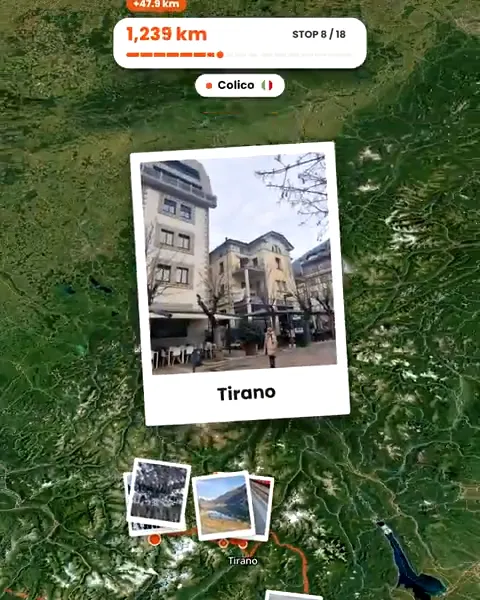 GuideComment créer des cartes de voyage sans suivi de position en arrière-planComment créer une carte de voyage avec les photos que tu choisis plutôt qu'en suivant ton voyage, ce que montre une carte publiée, et comment exclure les lieux sensibles.